
ここでは代表的な金融機関としてもみじ銀行・広島銀行、広島信用金庫を例にご案内していますが、他の金融機関を選択した場合も、画面のデザインは異なるものの、利用規定への同意 → 支店選択 → 口座情報の入力 → 本人確認 → 暗証番号の入力 → 申込という同様の流れで進みます。
- 平日:8:00〜21:00
- 土曜・日曜・祝日・12月31日:9:00〜19:00
※1月1日〜3日、5月3日〜5日はご利用いただけません。
上記の時間帯以外にご利用いただけるかどうかは金融機関ごとに異なり、金融機関によっては24時間365日いつでも登録できる場合もあります。基本の時間帯内でのお手続きをおすすめします。
STEP 0
まず、ご自身がどちらに当てはまるか確認してください
LINEのトーク画面の状態によって、ご案内する手順が異なります。以下のどちらに当てはまるか確認のうえ、該当する手順にお進みください。
パターンA:はじめて口座登録をされる方
「設定」メニューから、お子様情報の追加とあわせて口座情報を登録する流れです。
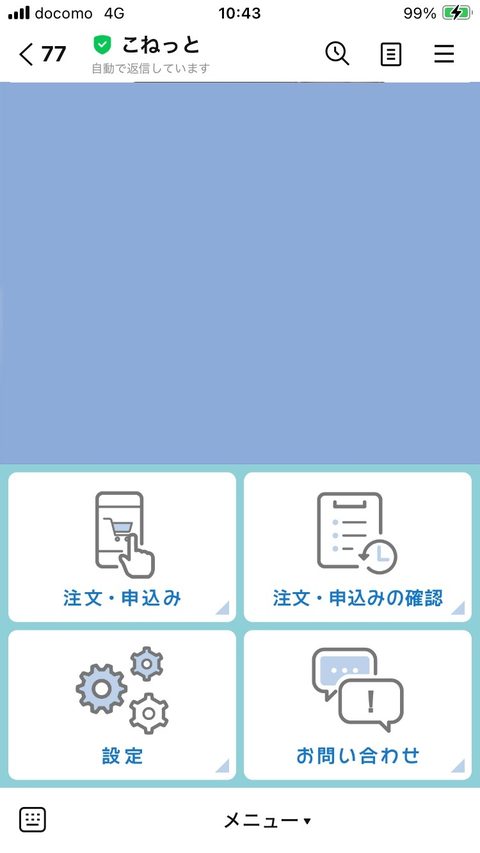
LINEトーク画面から「設定」を選択
「こねっと」とのトーク画面を開き、画面下部のメニューから 設定 を選択してください。
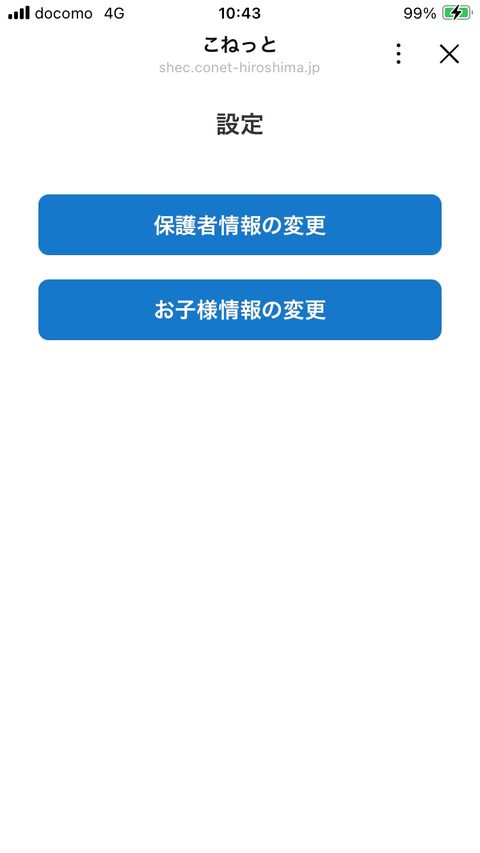
「お子様情報の変更」を選択
設定画面が表示されるので、お子様情報の変更 ボタンを押してください。
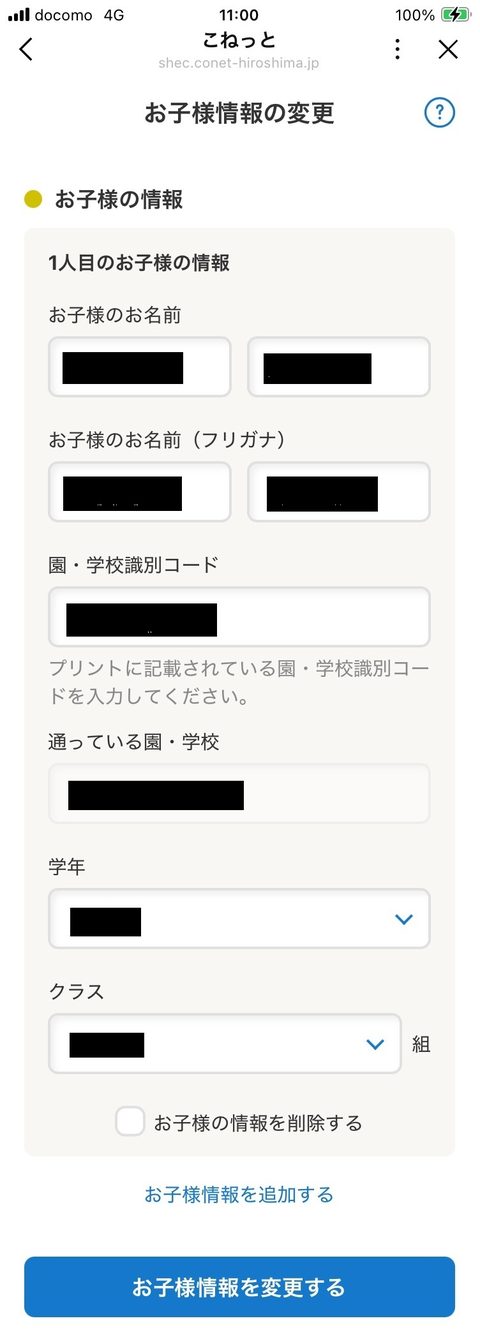
「お子様情報を追加する」を選択
すでに登録されているお子様の情報が表示されます。画面を下にスクロールし、お子様情報を追加する を押してください。
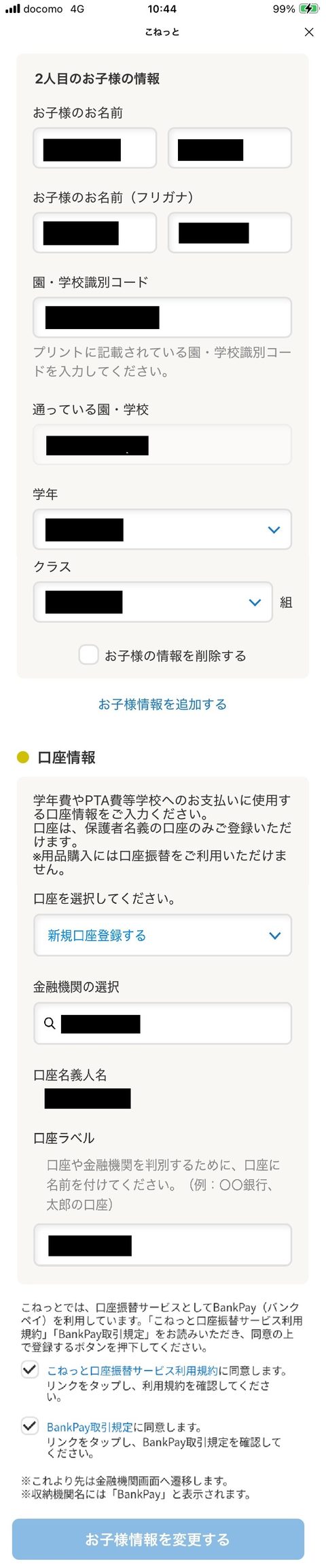
お子様の情報を入力し、続けて口座情報を入力
追加するお子様の情報を入力する欄が表示されるので、今回登録するお子様の情報を入力してください。そのまま画面を下にスクロールすると「口座情報」の入力欄が表示されます。以下の内容を入力・確認してください。
- 金融機関の選択:該当する金融機関を検索して選択します。
- 口座ラベル:口座や金融機関を判別するための名前を入力します(例:〇〇銀行、太郎の口座)。
- 「こねっと口座振替サービス利用規約」と「BankPay取引規定」の内容を確認し、両方にチェックを入れます。
⚠ 口座は、こねっとにご登録の保護者様のお名前と同じ名義の口座のみご登録いただけます。
入力が完了したら、お子様情報を変更する ボタンを押してください。
パターンB:口座情報の登録だけが済んでいない方
お子様情報の登録は完了しているため、口座情報の入力のみを行う流れです。
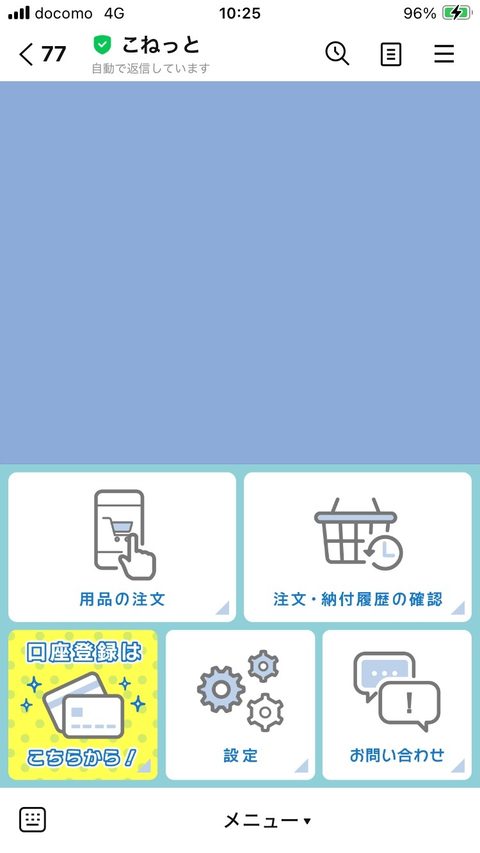
「口座登録はこちらから!」を選択
「こねっと」とのトーク画面上に 口座登録はこちらから! というメニューが表示されている場合は、この手順に該当します。このボタンを押してください。
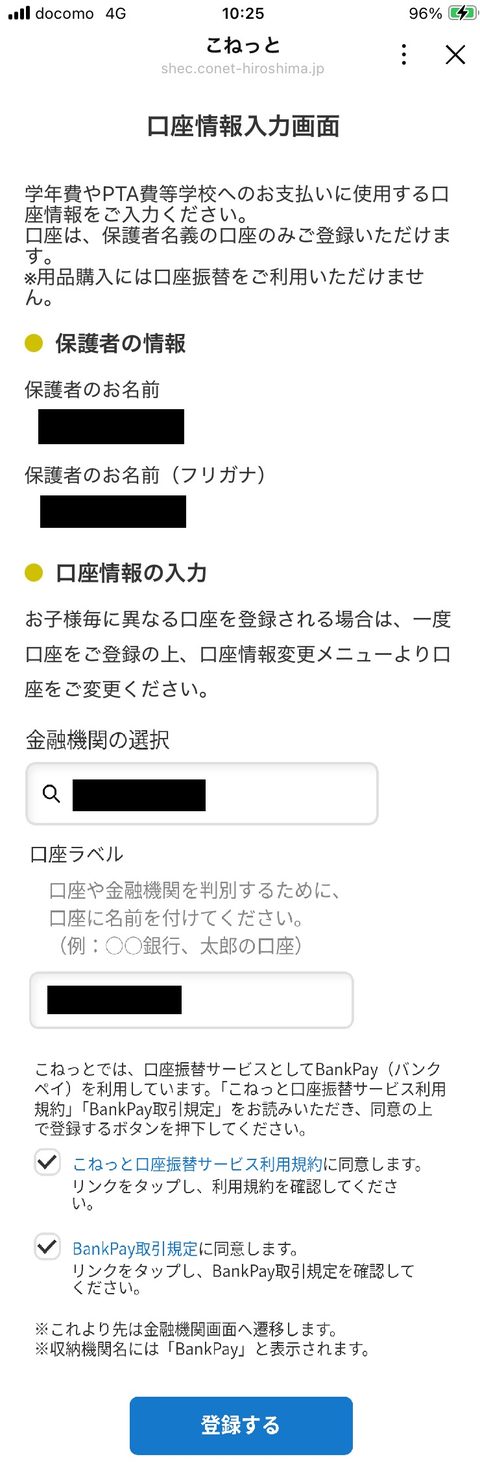
口座情報を入力する
口座情報を入力する画面に遷移します。以下の内容を入力・確認してください。
- 金融機関の選択:該当する金融機関を検索して選択します。
- 口座ラベル:口座や金融機関を判別するための名前を入力します(例:〇〇銀行、太郎の口座)。
- 「こねっと口座振替サービス利用規約」と「BankPay取引規定」の内容を確認し、両方にチェックを入れます。
⚠ 口座は、こねっとにご登録の保護者様のお名前と同じ名義の口座のみご登録いただけます。
入力が完了したら、登録する ボタンを押してください。
STEP 1
この続き:選択した金融機関による画面の違い
パターンA・パターンBのいずれも、口座情報の入力欄で「金融機関の選択」をしたあとは、選択した金融機関の画面に遷移します。ここからは、選択した金融機関によって手順が分かれます。
もみじ銀行・広島銀行を選択した方の手順
金融機関の画面に遷移したあと、口座振替の申込が完了するまでの流れです。
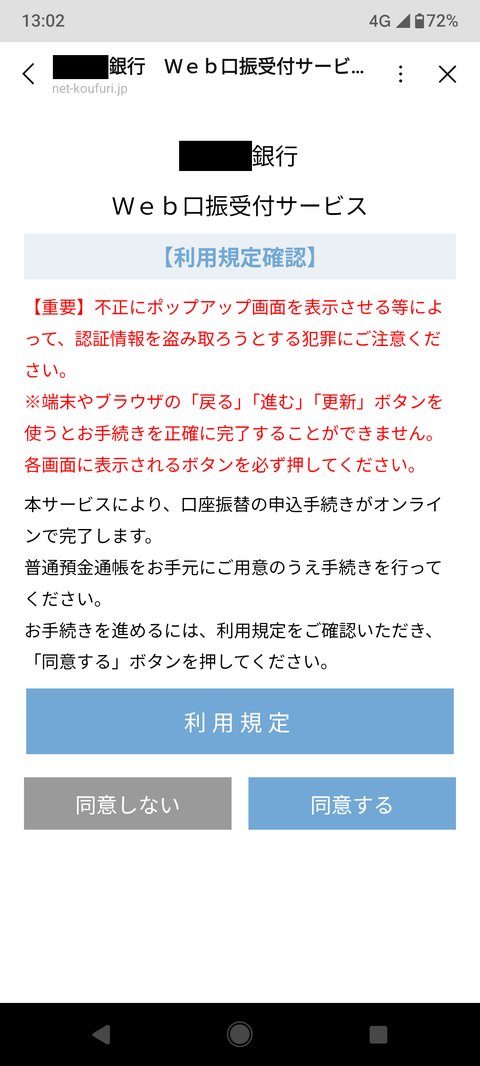
利用規定を確認し、同意する
金融機関の利用規定が表示されます。内容を確認のうえ、同意する ボタンを押してください。
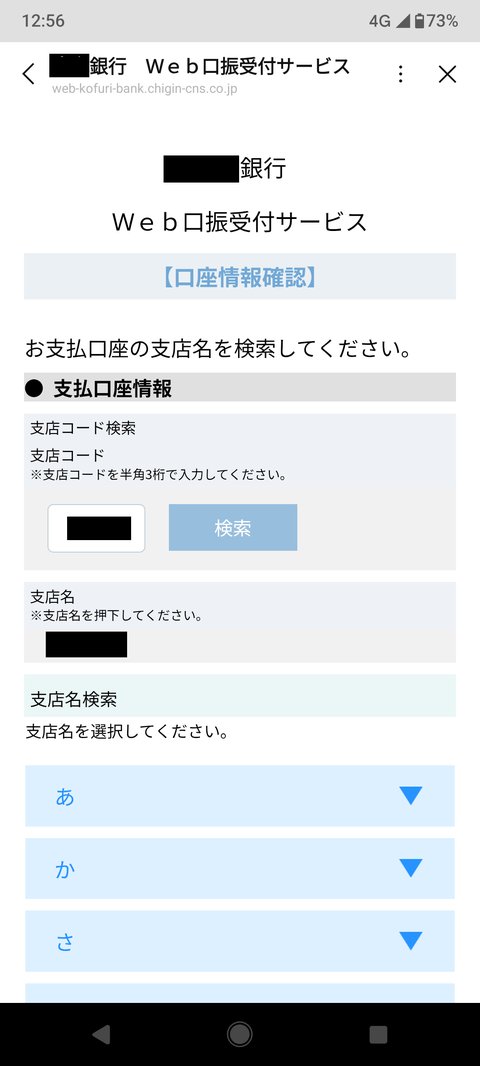
支店を選択する
支店コードが分かる場合は入力して検索、分からない場合は支店名を検索して、該当する支店を選択してください。
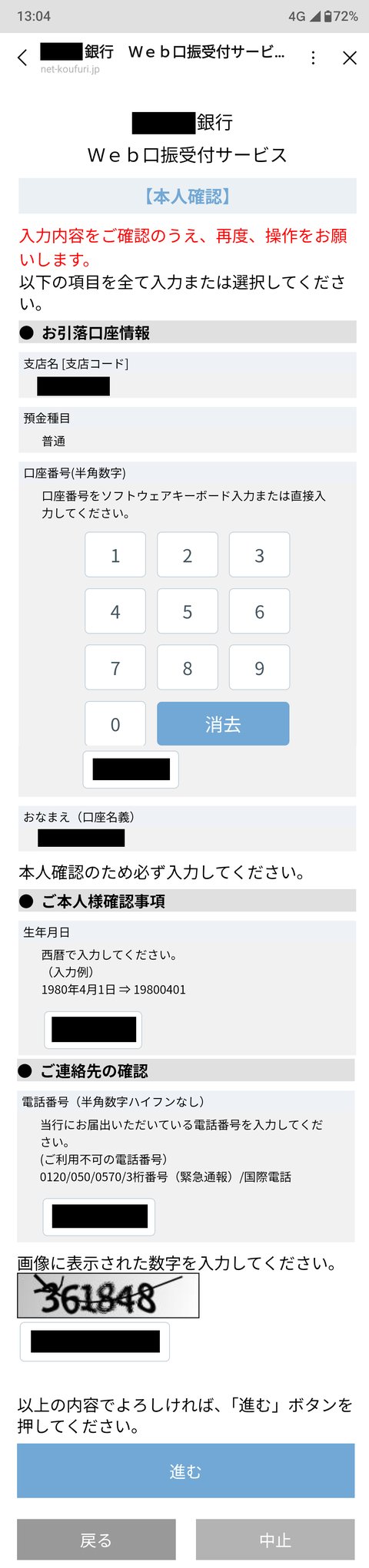
口座情報を入力する
- 口座番号
- 口座名義人の生年月日
- 金融機関にお届け出ている電話番号
- 画面に表示されている数字(画像認証)
すべて入力したら、進む ボタンを押してください。
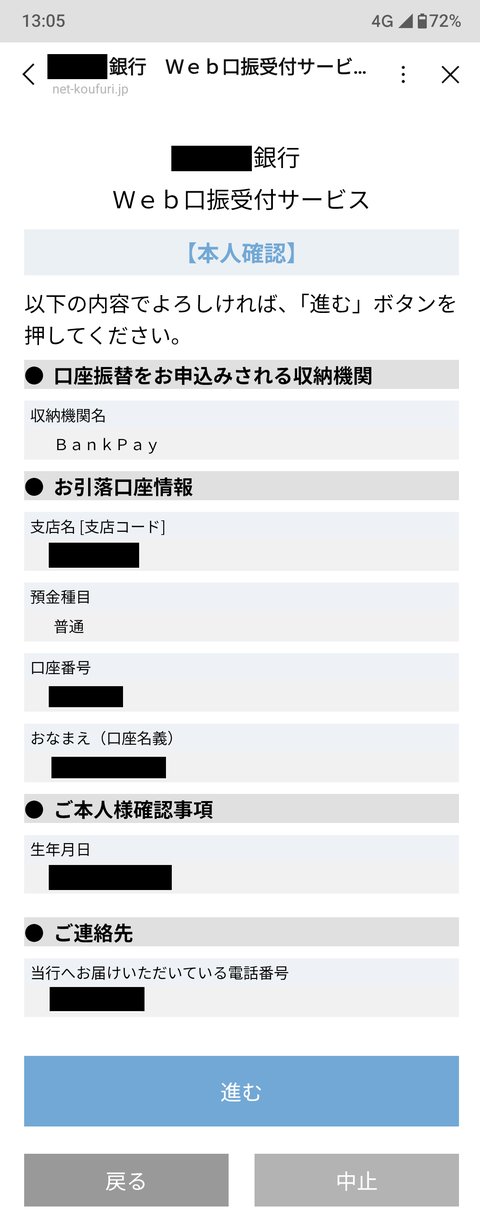
入力内容を確認する
入力した内容に問題がないか確認し、進む ボタンを押してください。
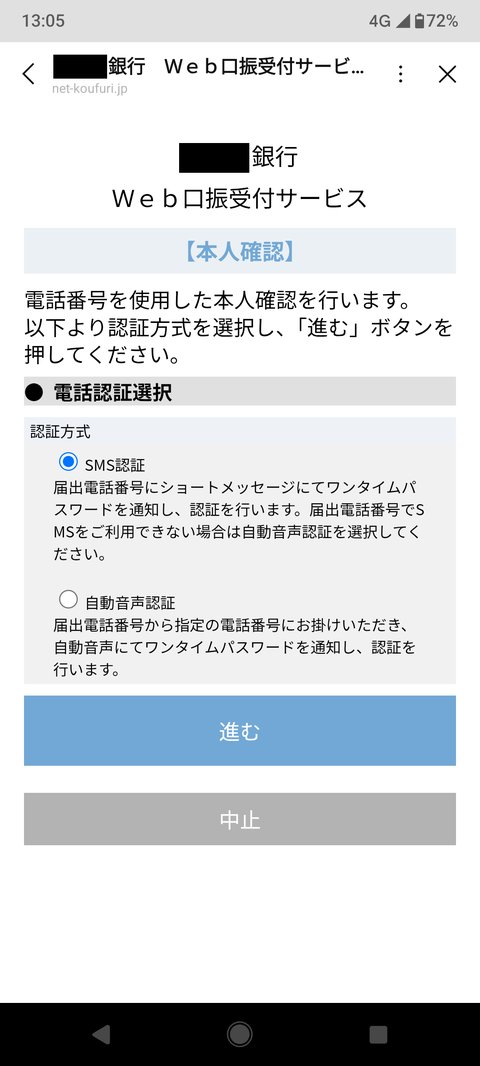
電話番号による本人確認方法を選ぶ
電話番号を使用した本人確認を行います。SMS認証 または 自動音声認証 のいずれかを選択し、進む ボタンを押してください。
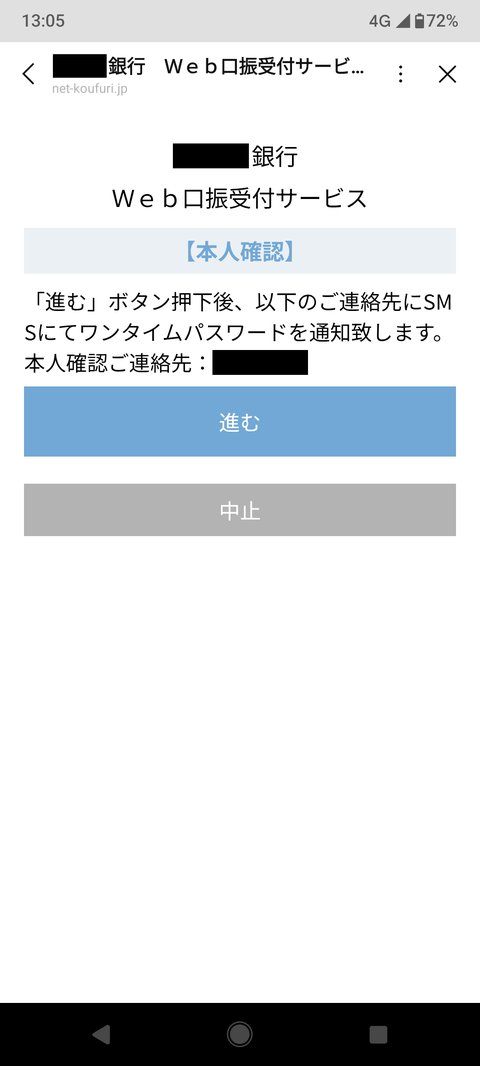
ワンタイムパスワードの通知を受ける
選択した認証方式にしたがって、ワンタイムパスワードが通知されます。内容を確認し、進む ボタンを押してください。
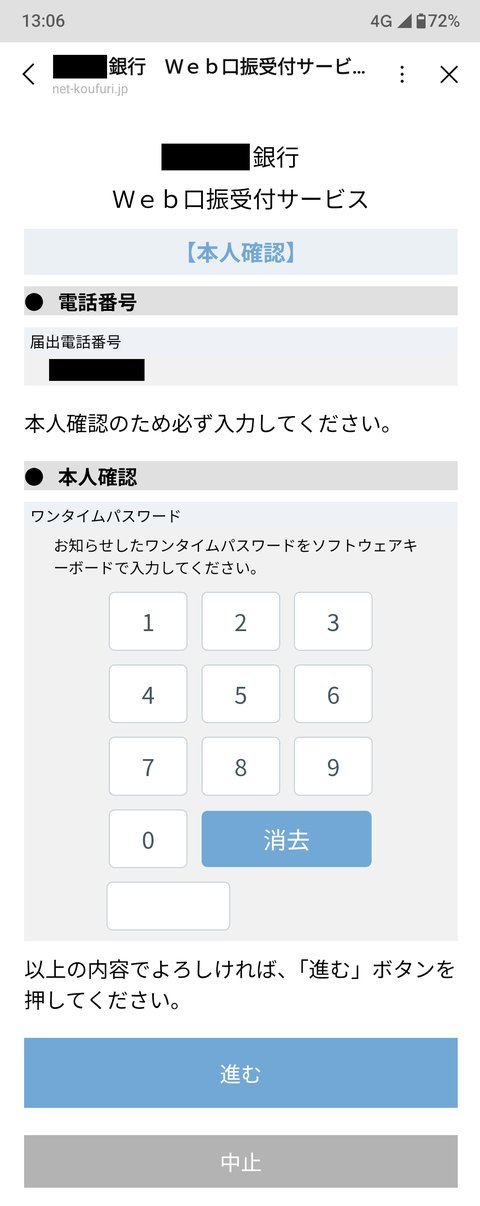
ワンタイムパスワードを入力する
通知されたワンタイムパスワードを入力し、進む ボタンを押してください。
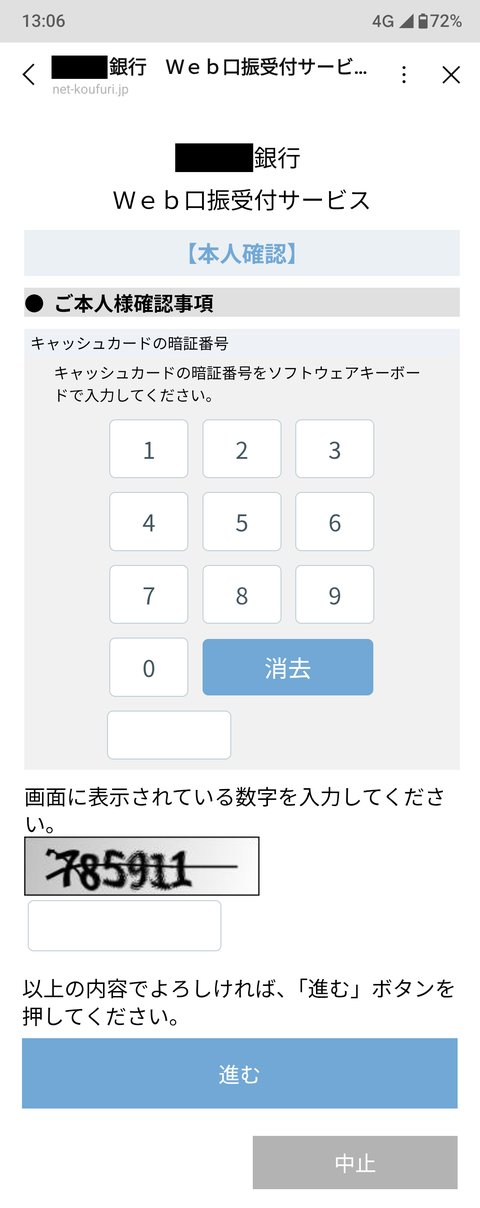
キャッシュカードの暗証番号を入力する
キャッシュカードの暗証番号と、画面に表示されている数字(画像認証)を入力し、進む ボタンを押してください。
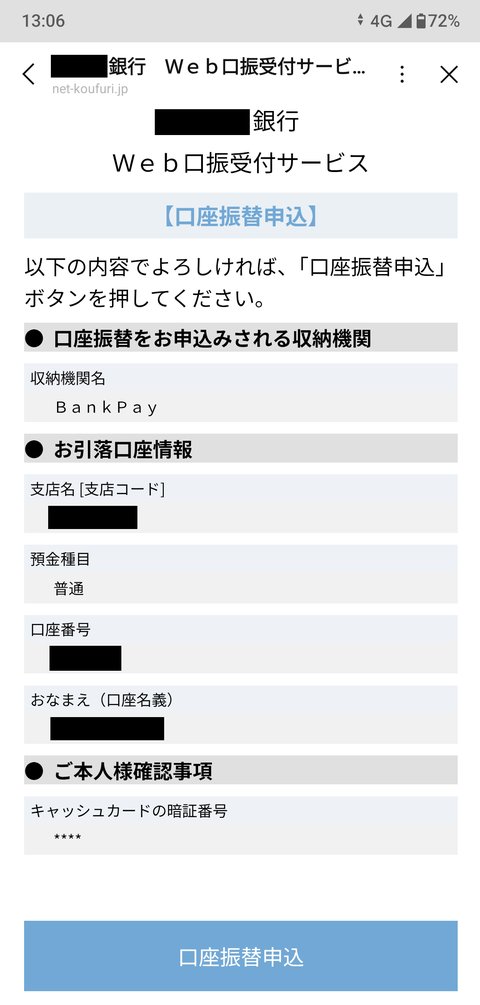
入力内容を確認し、申し込む
入力内容に問題がなければ、口座振替申込 ボタンを押してください。
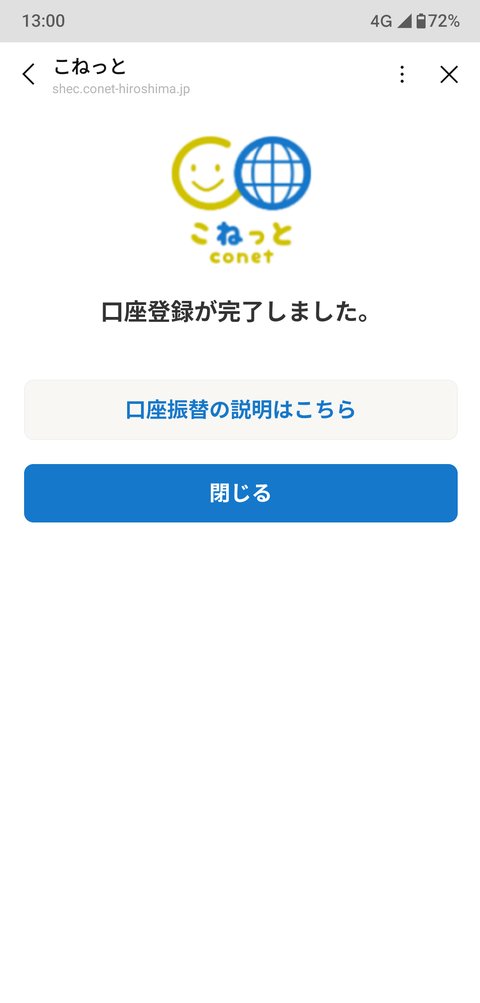
登録完了
「口座登録が完了しました。」という画面が表示されたら、お手続きは終了です。お疲れさまでした。
広島信用金庫を選択した方の手順
金融機関の画面に遷移したあと、口座振替の申込が完了するまでの流れです。
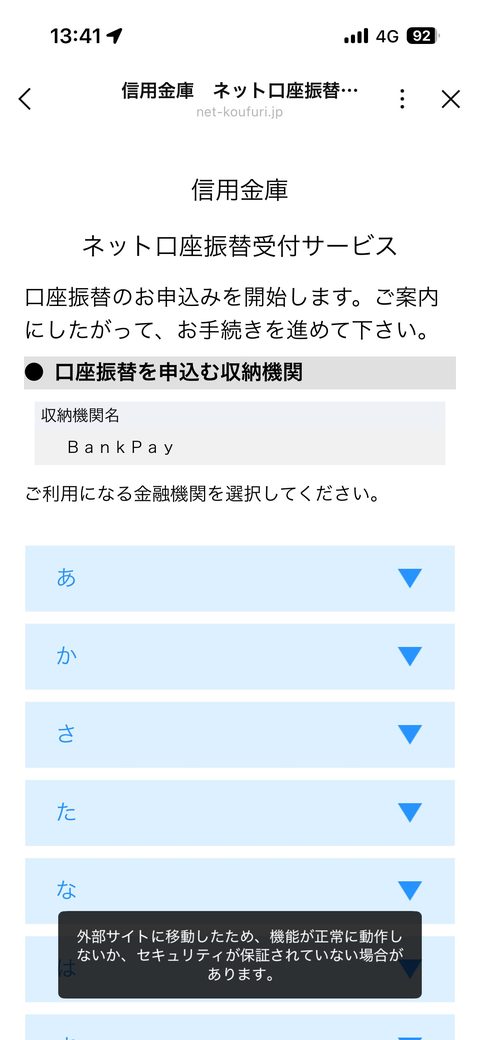
金融機関の一覧から絞り込む
ご利用になる金融機関の一覧が表示されるので、頭文字の ひ の欄を開いてください。
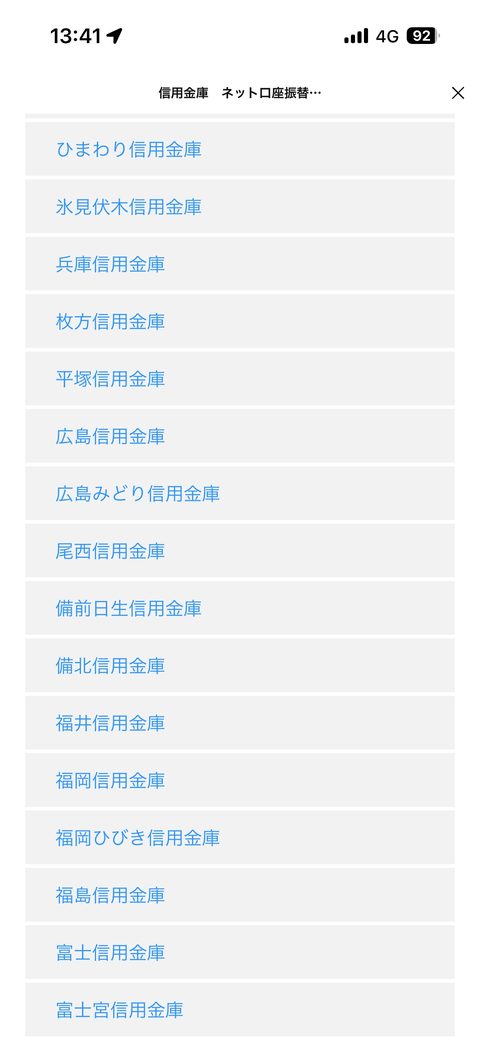
「広島信用金庫」を選択する
一覧の中から 広島信用金庫 を選択してください。
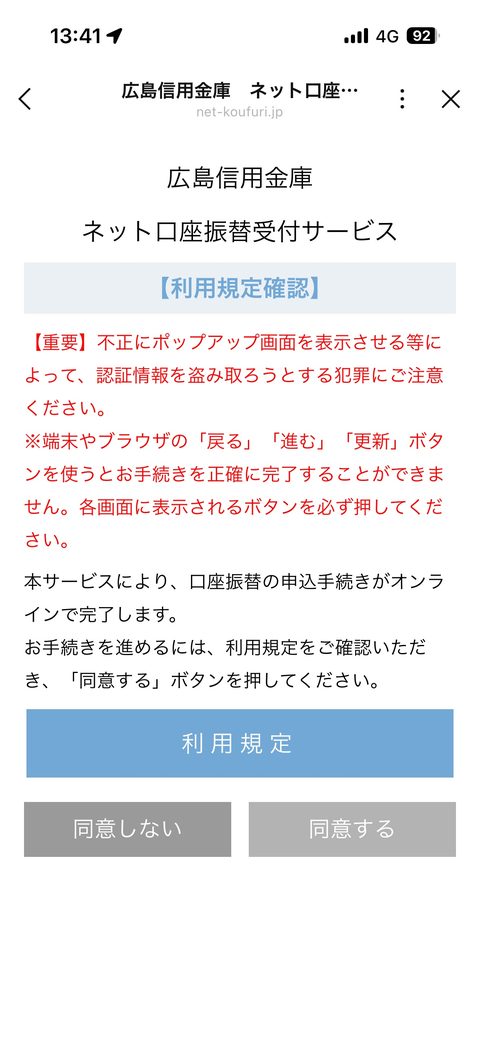
利用規定を確認し、同意する
金融機関の利用規定が表示されます。内容を確認のうえ、同意する ボタンを押してください。
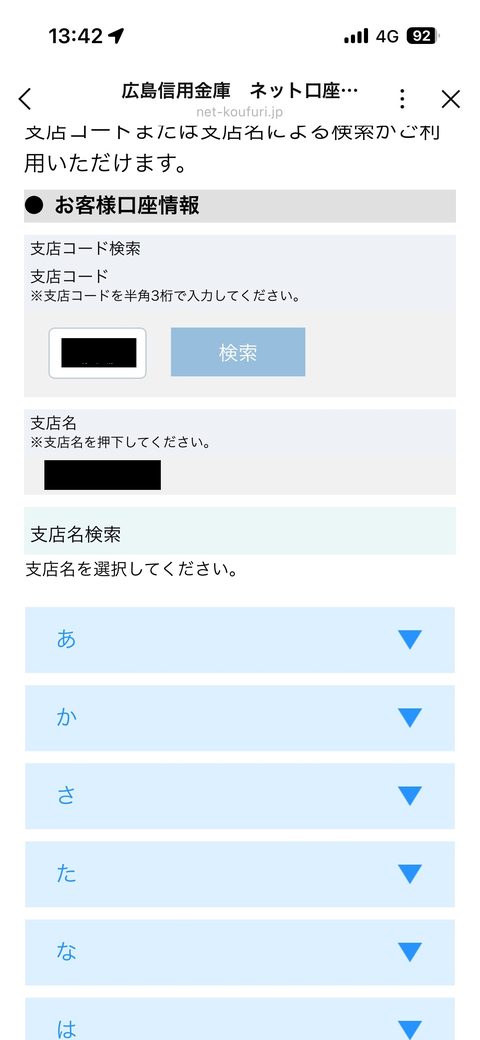
支店を選択する
支店コードが分かる場合は入力して検索、分からない場合は支店名を検索して、該当する支店を選択してください。
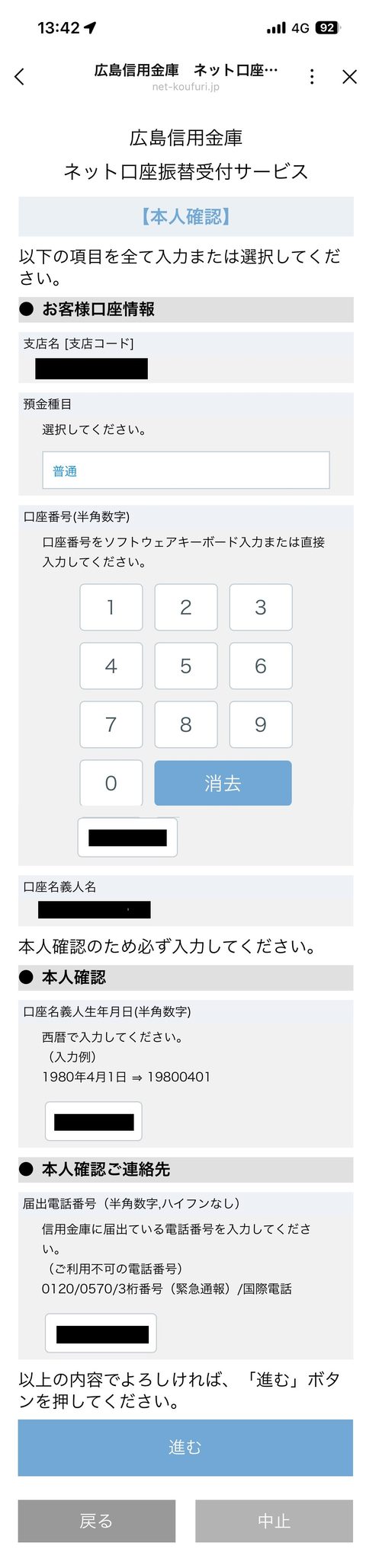
口座情報を入力する
- 口座番号
- 口座名義人の生年月日
- 金融機関にお届け出ている電話番号
すべて入力したら、進む ボタンを押してください。
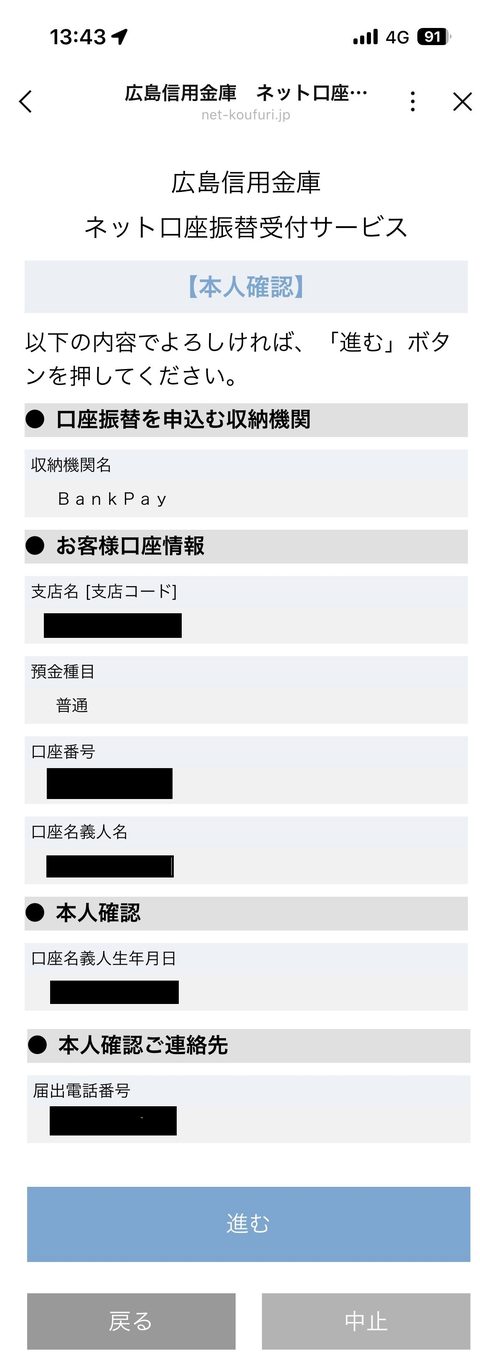
入力内容を確認する
入力した内容に問題がないか確認し、進む ボタンを押してください。
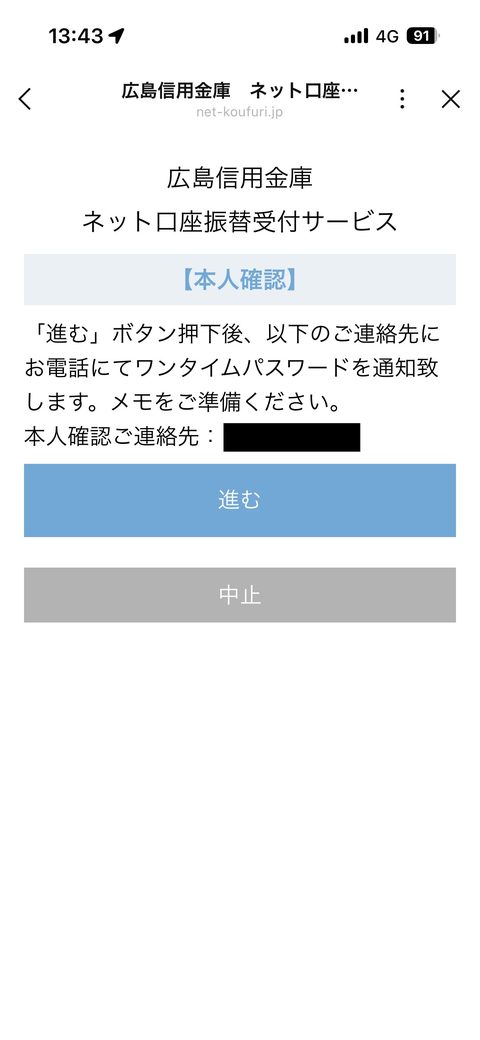
電話による本人確認を行う
電話番号を使用した本人確認を行います。進む ボタンを押すと、届出の電話番号あてに電話がかかってきて、ワンタイムパスワードが通知されます。案内を確認し、進む ボタンを押してください。
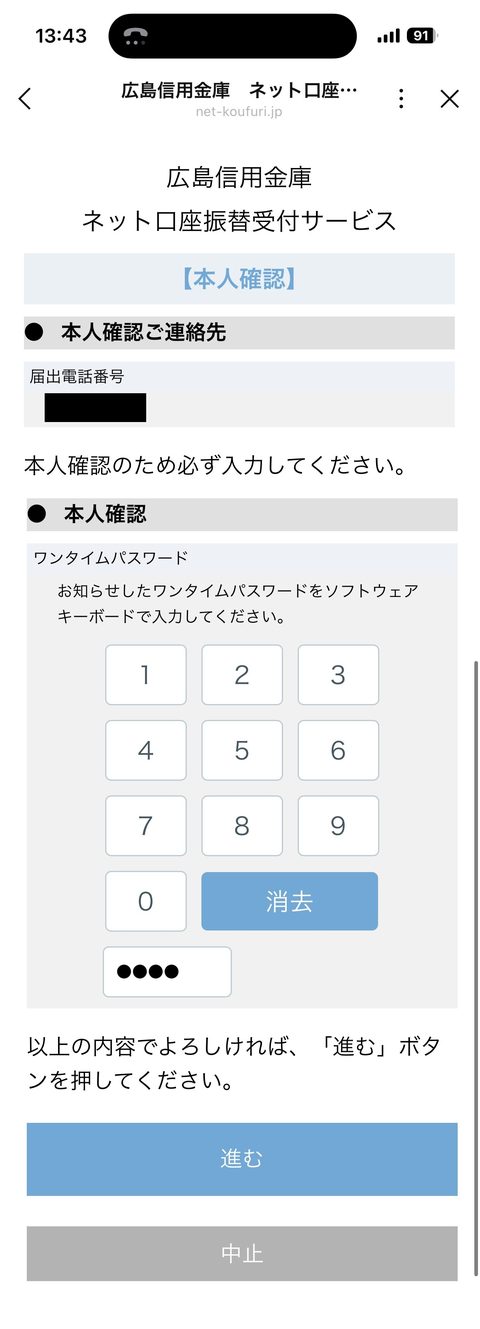
ワンタイムパスワードを入力する
届出の電話番号にかかってきた電話で通知されたワンタイムパスワードを入力し、進む ボタンを押してください。
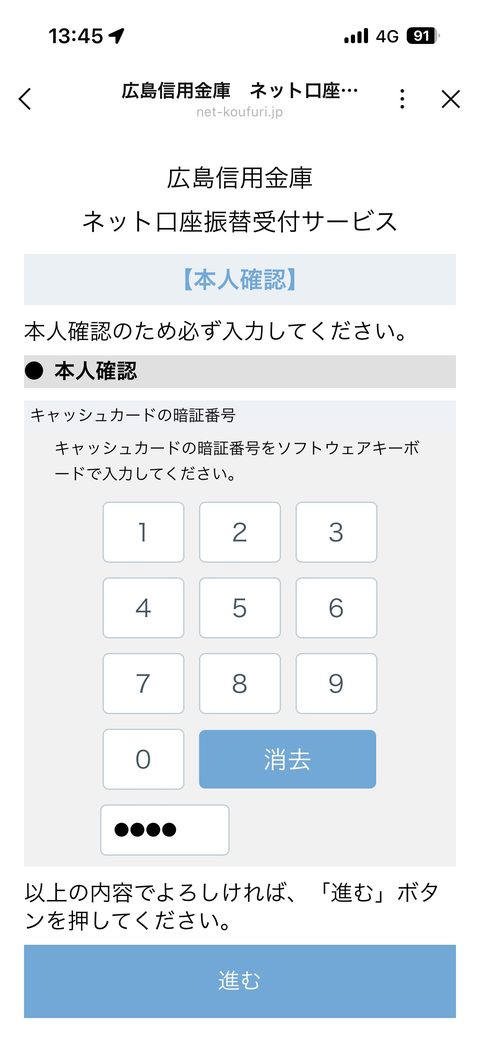
キャッシュカードの暗証番号を入力する
キャッシュカードの暗証番号を入力し、進む ボタンを押してください。
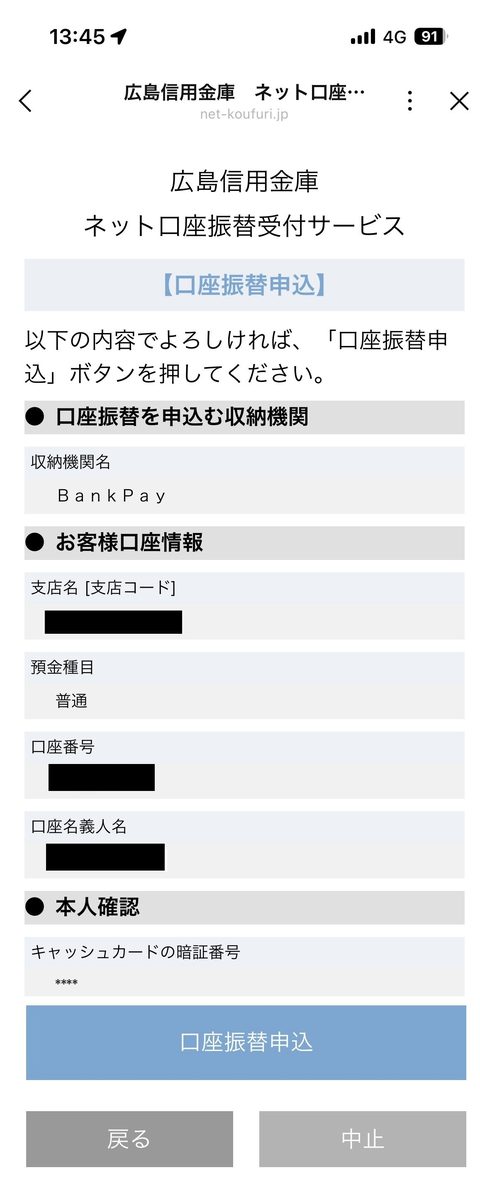
入力内容を確認し、申し込む
入力内容に問題がなければ、口座振替申込 ボタンを押してください。
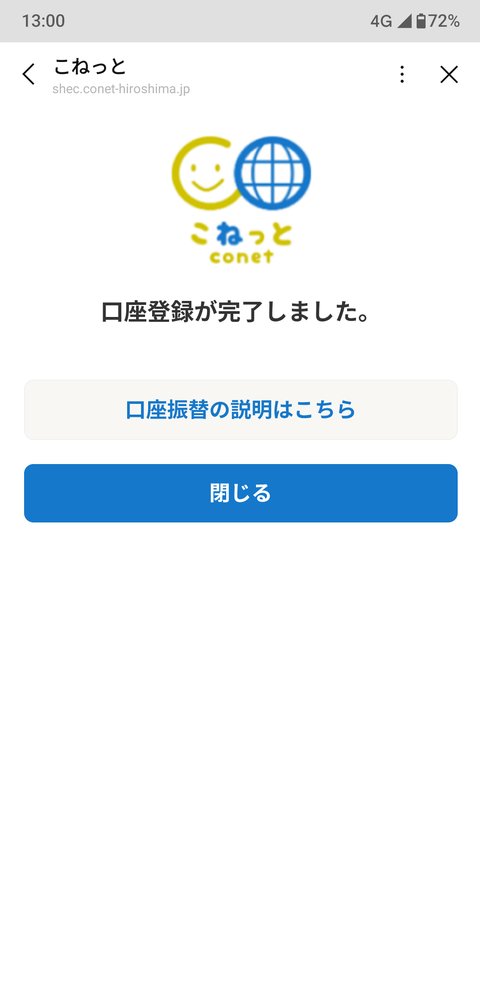
登録完了
「口座登録が完了しました。」という画面が表示されたら、お手続きは終了です。お疲れさまでした。
手順どおりに進めても解決しない場合
入力内容のエラーや金融機関からの認証が届かないなど、ご不明な点がございましたら、お気軽にお問い合わせください。